Zykluszeit
Wie lange fertiggestellte Arbeit tatsächlich gedauert hat, von Tür zu Tür — die volle Streuung der Lieferzeit über ein gleitendes Sprintfenster, nicht nur ein Durchschnitt, damit die langsamen Ausreißer, die wirklich wehtun, sichtbar bleiben.
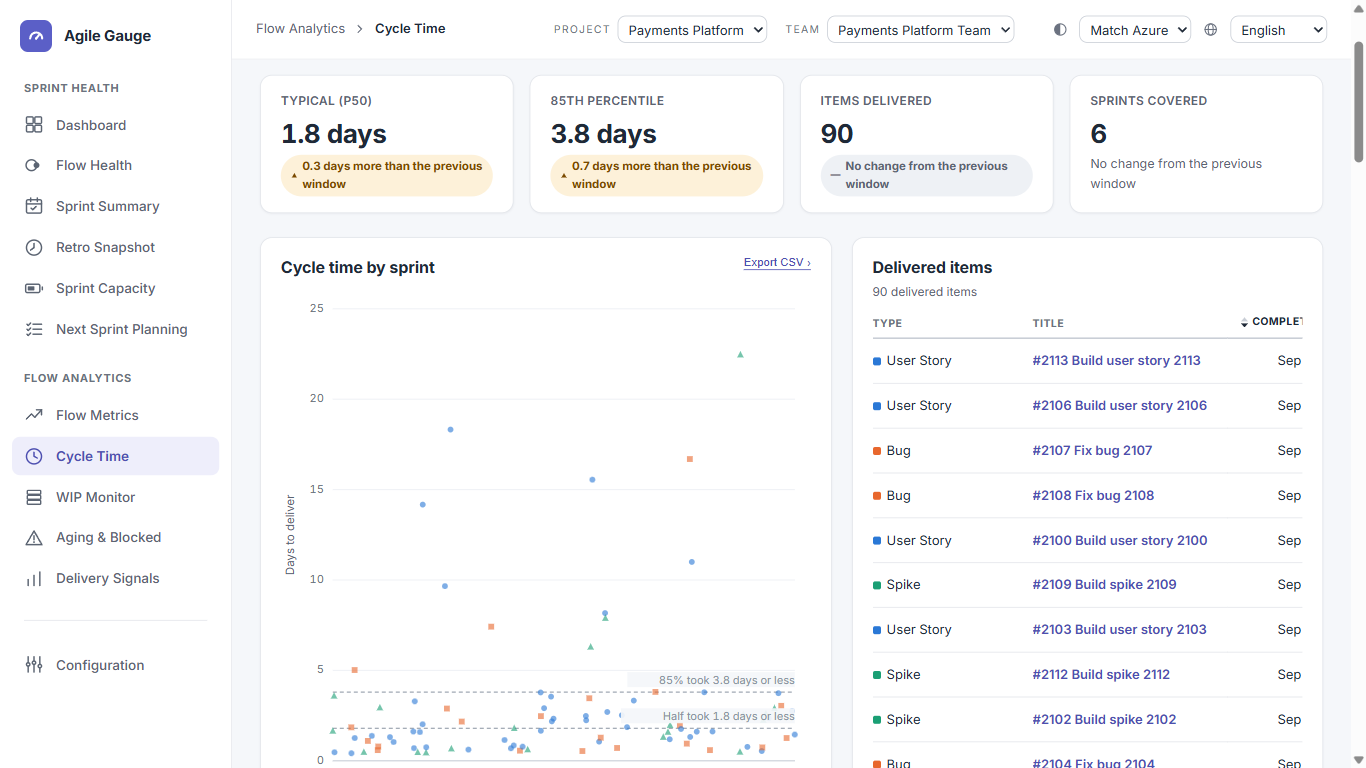
Was Sie sehen
- Filter-Chips für drei Arten von Arbeit — Geplante Arbeit, Fehler, Exploration — Mehrfachauswahl, wobei immer mindestens einer aktiv ist.
- Ein Zeitraum-Auswähler: die letzten 3, 6 (Standard) oder 12 Sprints.
- Ein Vertrauenshinweis neben den Filtern, basierend darauf, wie viele Elemente in der aktuellen Stichprobe enthalten sind.
- Eine Lesezeile mit vier Kacheln: Typisch (p50), 85. Perzentil, Gelieferte Elemente, Abgedeckte Sprints — jede verglichen mit dem vorherigen Zeitraum gleicher Länge.
- Ein Streudiagramm, „Zykluszeit nach Sprint", mit einer Aktion „CSV exportieren ›" — ein Punkt pro geliefertem Element, wann es fertiggestellt wurde und wie viele Tage es gedauert hat.
- Eine Tabelle „Gelieferte Elemente" daneben, sortierbar nach Abschlussdatum oder nach Tagen.
Wie wir es berechnen
- Ende (Abschluss)
- Ein Element zählt erst dann als abgeschlossen, wenn sein aktueller Status gemäß Ihrer Workflow-Zuordnung auf „Erledigt" abgebildet ist. Ein Element, das sich derzeit nicht in einem als „Erledigt" zugeordneten Status befindet, erscheint in diesem Diagramm schlicht nicht — es wird hier nicht als „in Bearbeitung" angezeigt, es ist einfach kein Teil eines Diagramms über fertiggestellte Arbeit.
- Start
- Der erste Zeitpunkt, zu dem das Element jemals in einen als „in Bearbeitung" zugeordneten Status wechselte. Falls das nie geschah, wird stattdessen sein Activated-Date verwendet; ist auch das nicht vorhanden, wird sein Erstellungsdatum verwendet und als Schätzung gekennzeichnet, da ein Erstellungsdatum das Alter des Elements misst, nicht die tatsächliche Arbeitszeit — die echte Zykluszeit ist wahrscheinlich kürzer als angezeigt.
- Wiedereröffnete oder rückwärts bewegte Elemente
- Der Start bleibt an die allererste Aktivierung dieses Elements gebunden, auch wenn es später wiedereröffnet oder im Workflow rückwärts bewegt wurde — ein vollständiger Überarbeitungszyklus ist in der gemessenen Zeitspanne enthalten und wird durch die Wiedereröffnung nicht zurückgesetzt.
- Zykluszeit-Wert
- Gebrochene Kalendertage vom Start bis zum Abschluss — Wochenenden eingeschlossen, in dieser Ansicht nirgends auf Arbeitstage umstellbar. Elemente, die sich über mehr als etwa zwei Jahre erstrecken, oder mit einer negativen Zeitspanne, werden vollständig aus dem Diagramm entfernt, statt als irreführender Ausreißer angezeigt zu werden.
- Perzentile (P50 / P85)
- Nearest-Rank, nicht interpoliert — der angezeigte Wert ist immer eine echte Zykluszeit, die ein tatsächliches Element hatte, nie eine Zahl zwischen zwei Elementen. Perzentil-Referenzlinien im Diagramm erscheinen erst, wenn mindestens 10 gelieferte Elemente im aktuellen Zeitraum vorliegen; darunter erklärt ein Hinweis, warum keine Linien gezeichnet werden.
- Vertrauenshinweis
- Weniger als 15 Elemente sind eine Stichprobe mit geringem Vertrauen, 15–29 mittel, 30 oder mehr hoch — dieselben Bänder, die überall sonst in Agile Gauge verwendet werden.
- Doppelte Elemente
- Ein Element, das in mehr als einem Sprint im Zeitraum erscheint, wird nur einmal gezählt.
- Streudiagramm
- Die x-Achse ist das tatsächliche Abschlussdatum des Elements; die y-Achse sind seine Zykluszeit-Tage. Bis zu drei Farben unterscheiden Geplante Arbeit, Fehler und Exploration — auf drei begrenzt, weil eine vierte Farbe in einem Streudiagramm unlesbar wird. Ein Klick auf eine Perzentillinie listet jedes Element auf oder über dieser Linie.
Wohin Sie durchklicken können
- Jeder Punkt und jede Tabellenzeile öffnet die Details dieses Elements, seinen Weg durch jeden Status, den es tatsächlich durchlaufen hat, und einen Link, um es direkt in Azure DevOps zu öffnen.
- Die P50- und P85-Referenzlinien sind selbst anklickbar und öffnen die Liste der Elemente auf oder über dieser Tageszahl.
- „CSV exportieren" lädt genau die aktuell gefilterten und sortierten Tabellenzeilen herunter.
Tipp
Das Ändern des Sprintzeitraums fragt die Daten für diesen Zeitraum neu ab — es wird nicht nur eine bereits geladene größere Menge eingeschränkt.
Bekannte Grenzen
- Kein Area-Path-, Tag- oder Personenfilter in dieser Ansicht.
- Zeigt ausschließlich abgeschlossene Arbeit — Elemente, die sich nicht aktuell in einem als „Erledigt" zugeordneten Status befinden, erscheinen nie.
- Bei weniger als 10 gelieferten Elementen im gewählten Zeitraum werden keine Perzentil-Referenzlinien gezeichnet.
- Der Vergleich mit dem vorherigen Zeitraum bleibt leer, bis ein Team mindestens die doppelte Sprint-Historie des gewählten Zeitraums hat.