Tempo di ciclo
Quanto tempo ha davvero richiesto il lavoro concluso, porta a porta — l'intera dispersione del tempo di consegna su una finestra scorrevole di sprint, non solo una media, così i valori anomali lenti che fanno davvero male restano visibili.
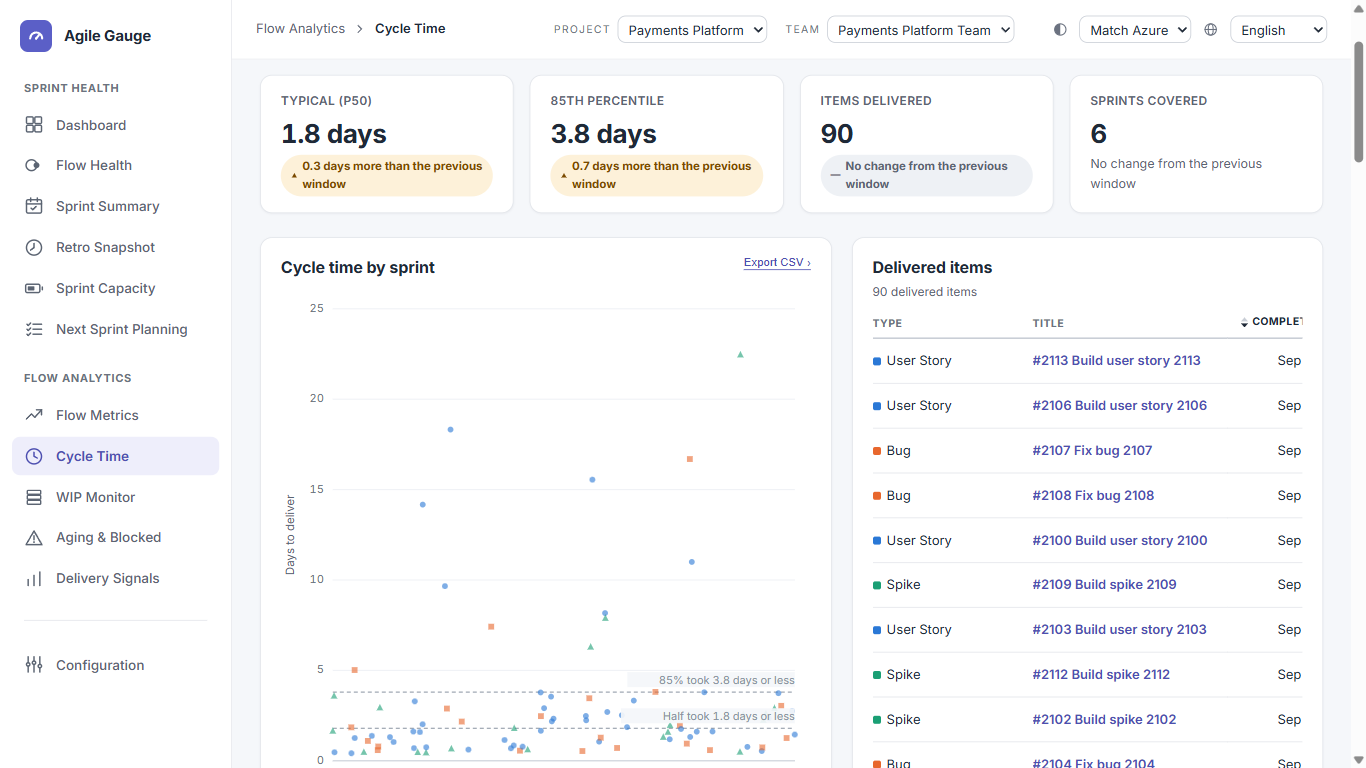
Cosa vedi
- Chip di filtro per tre tipi di lavoro — Lavoro pianificato, Bug, Esplorazione — a selezione multipla, con almeno uno sempre attivo.
- Un selettore di finestra: gli ultimi 3, 6 (predefinito), o 12 sprint.
- Una nota di affidabilità accanto ai filtri, basata su quanti elementi sono presenti nel campione attuale.
- Una striscia di lettura a quattro riquadri: Tipico (p50), 85° percentile, Elementi consegnati, Sprint coperti — ciascuno confrontato con la finestra precedente della stessa lunghezza.
- Un grafico a dispersione, «Tempo di ciclo per sprint», con un'azione «Esporta CSV ›» — un punto per ogni elemento consegnato, quando è stato concluso e quanti giorni ha richiesto.
- Una tabella «Elementi consegnati» accanto, ordinabile per data di completamento o per giorni.
Come lo calcoliamo
- Fine (completamento)
- Un elemento conta come completato solo quando il suo stato attuale è mappato come Completato secondo la tua mappatura del flusso di lavoro. Un elemento che non si trova attualmente in uno stato mappato come Completato semplicemente non compare in questo grafico — qui non viene mostrato come «in corso», semplicemente non fa parte di un grafico sul lavoro concluso.
- Inizio
- La prima volta che l'elemento è passato a uno stato mappato come in corso. Se questo non è mai avvenuto, viene usata invece la sua Data di attivazione; in mancanza anche di questa, viene usata la data di creazione e contrassegnata come una stima, poiché una data di creazione misura l'età dell'elemento, non il tempo di lavoro reale — il vero tempo di ciclo è probabilmente più breve di quanto mostrato.
- Elementi riaperti o tornati indietro
- L'inizio resta ancorato alla primissima attivazione di quell'elemento, anche se in seguito è stato riaperto o spostato indietro nel flusso di lavoro — un intero ciclo di rilavorazione viene incluso nell'intervallo misurato, e non viene azzerato dalla riapertura.
- Valore del tempo di ciclo
- Giorni di calendario frazionari dall'inizio al completamento — fine settimana inclusi, non configurabile in giorni lavorativi in nessun punto di questa vista. Gli elementi che si estendono per più di circa due anni, o con un intervallo negativo, vengono esclusi del tutto dal grafico invece di essere mostrati come un valore anomalo fuorviante.
- Percentili (P50 / P85)
- Metodo del rango più vicino, non interpolato — il valore mostrato è sempre un tempo di ciclo reale avuto da un elemento effettivo, mai un numero intermedio tra due elementi. Le linee di riferimento dei percentili sul grafico compaiono solo quando ci sono almeno 10 elementi consegnati nella finestra attuale; al di sotto, una nota spiega perché non vengono disegnate linee.
- Nota di affidabilità
- Meno di 15 elementi è un campione a bassa affidabilità, da 15 a 29 è media, 30 o più è alta — le stesse fasce usate ovunque altrove in Agile Gauge.
- Elementi duplicati
- Un elemento che compare in più di uno sprint della finestra viene conteggiato una sola volta.
- Grafico a dispersione
- L'asse x è la data reale di completamento dell'elemento; l'asse y sono i suoi giorni di tempo di ciclo. Fino a tre colori distinguono Lavoro pianificato, Bug ed Esplorazione — limitati a tre perché un quarto colore su un grafico a dispersione diventa illeggibile. Fare clic su una linea di percentile elenca ogni elemento pari o sopra quella linea.
Dove puoi passare facendo clic
- Ogni punto e ogni riga della tabella apre il dettaglio di quell'elemento, il suo percorso attraverso ogni stato che ha effettivamente attraversato, e un collegamento per aprirlo direttamente in Azure DevOps.
- Le linee di riferimento P50 e P85 sono a loro volta cliccabili, e aprono l'elenco degli elementi pari o sopra quel numero di giorni.
- «Esporta CSV» scarica esattamente le righe della tabella attualmente filtrate e ordinate.
Suggerimento
Cambiare la finestra di sprint interroga di nuovo i dati per quella finestra — non si limita a restringere un insieme più grande già caricato.
Limiti noti
- Nessun filtro per area path, tag o persona in questa vista.
- Mostra sempre e solo lavoro completato — gli elementi non attualmente in uno stato mappato come Completato non compaiono mai.
- Al di sotto di 10 elementi consegnati nella finestra scelta, non viene disegnata alcuna linea di riferimento dei percentili.
- Il confronto con la finestra precedente resta vuoto finché un team non ha almeno il doppio della cronologia di sprint della finestra scelta.