Invecchiamento e bloccati
Di tutto ciò che questo team ha attualmente non concluso, cosa è bloccato e cosa è in corso da più tempo? Ogni elemento non concluso, prima i bloccati, poi i più vecchi.
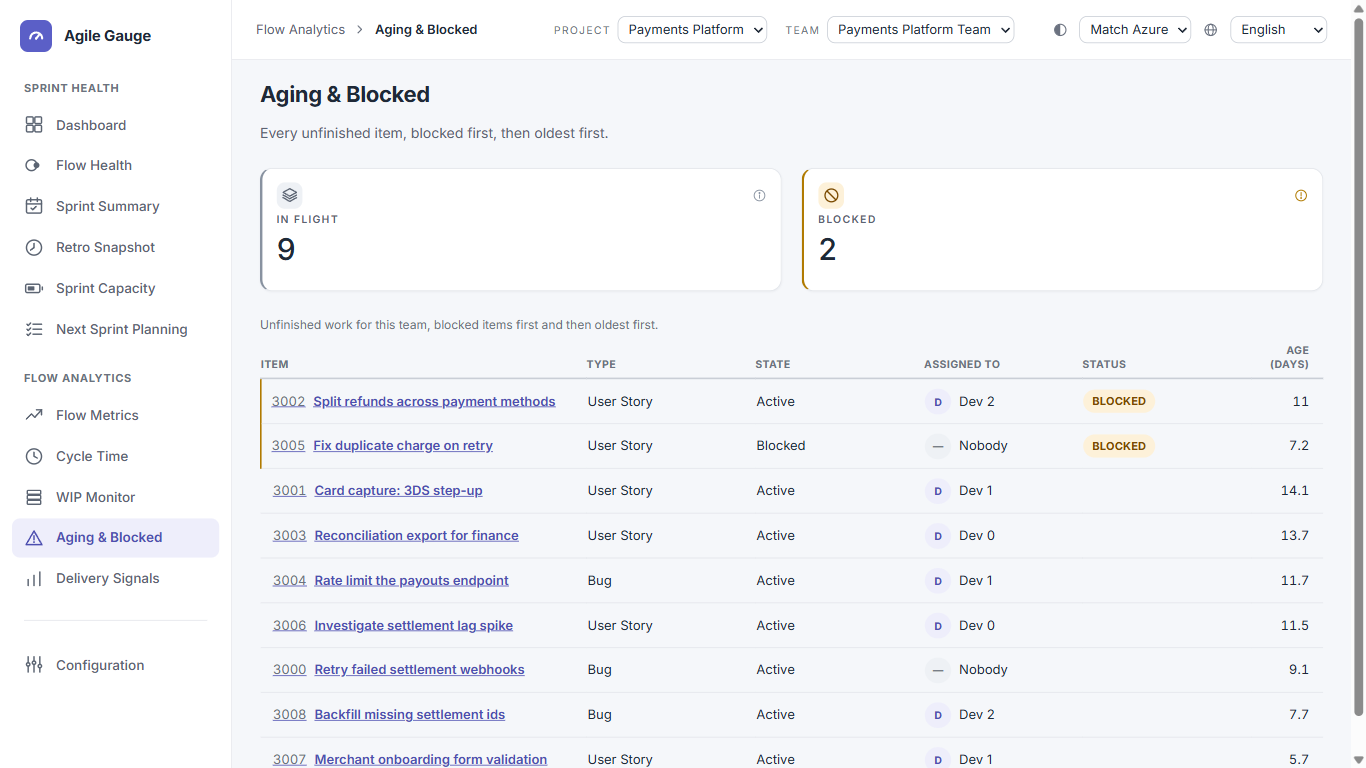
Cosa vedi
- Due valori: In corso (totale degli elementi non conclusi) e Bloccati (quanti di questi sono attualmente contrassegnati come bloccati).
- Una tabella di ogni elemento non concluso nello sprint attivo del team: Elemento, Tipo, Stato, Assegnato a, un badge Bloccato dove applicabile, ed Età in giorni.
- Se al momento non c'è nulla in corso — sia perché non c'è uno sprint attivo sia perché lo sprint attivo è semplicemente vuoto — un unico messaggio che indica che non c'è nulla che sta invecchiando.
- Una striscia di avviso se le impostazioni dei segnali di blocco della tua organizzazione includono un campo personalizzato o una colonna della board, poiché questa vista non può leggere questi due segnali specifici (vedi sotto).
Come lo calcoliamo
- Quali elementi sono elencati
- Tutto ciò che è nello sprint attualmente attivo del team e che è realmente iniziato — la stessa definizione di «in corso» usata da Monitor WIP. Non c'è alcun ripiego su uno sprint passato se nessuno è attivo.
- Età
- Giorni di calendario (non giorni lavorativi) dallo stesso punto di partenza usato da Tempo di ciclo, fino a ora — un semplice calcolo del tempo trascorso, frazionario, mostrato arrotondato a una cifra decimale. Non c'è un limite massimo all'età: un elemento vecchio di anni mostra il suo vero, grandissimo numero di giorni, invece di essere escluso come valore anomalo.
- Cosa conta come bloccato
- Vengono controllati tre segnali: il nome dello stato dell'elemento (una corrispondenza esatta o parziale con «bloccato», «in sospeso», «impedimento» e i loro equivalenti in spagnolo, portoghese e italiano, più tutto ciò che la tua organizzazione ha aggiunto), un tag sull'elemento, oppure una corrispondenza di parola intera per «bloccato», «impedimento» o «in sospeso» nel titolo. Altri due segnali configurabili — un campo Azure DevOps personalizzato e una colonna della board — esistono in Configurazione ma non sono controllati da questa vista; se la tua organizzazione fa affidamento su uno di essi, la striscia di avviso sopra lo segnala.
- Ordinamento
- Gli elementi bloccati vengono raggruppati per primi, poi all'interno di ciascun gruppo (bloccato o no), prima i più vecchi.
Dove puoi passare facendo clic
Il nome di ogni elemento rimanda direttamente a esso in Azure DevOps. Da questa pagina non c'è alcun collegamento verso Configurazione o qualsiasi altra vista di Agile Gauge.
Suggerimento
L'età di un elemento qui viene misurata nello stesso modo in cui Tempo di ciclo la misurerà una volta che l'elemento sarà concluso — i due numeri sono garantiti coincidere.
Limiti noti
- Limitato solo allo sprint attualmente attivo del team — nessuna vista sull'intero backlog o su più sprint.
- Qui vengono controllati solo 3 dei 5 segnali di blocco supportati da Configurazione (stato, tag, titolo — non un campo personalizzato o una colonna della board).
- Nessun interruttore giorni lavorativi/di calendario, nessuna fascia di colore basata sull'età, e nessuna esportazione CSV in questa vista.